Анализ и формирование маршрутов
Анализ и формирование маршрутов - это рабочее место, которое содержит в себе информацию о нераспределенных по маршрутам заказов и о маршрутах. А также карту, на которой они отображаютcя.
Основное
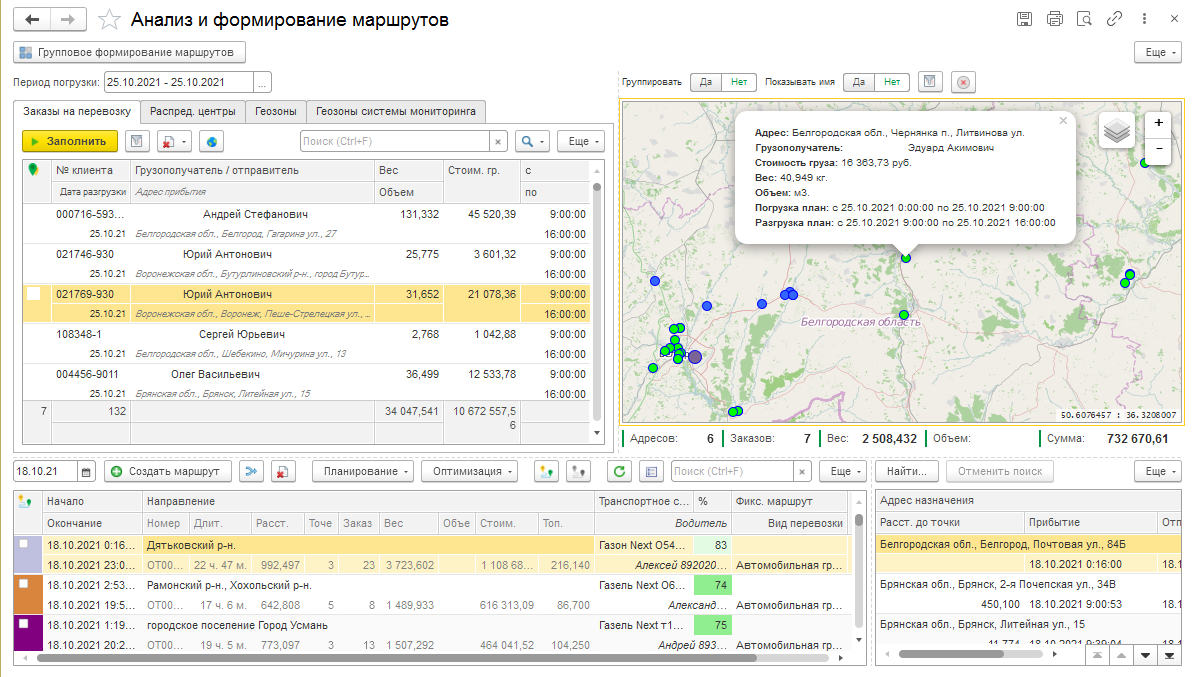
В рабочем месте можно выделить следующие основные элементы:
- в верхней части экрана рабочая область с нераспределенными заказами на перевозку и карта
- в нижней части рабочая область с сформированными плановыми маршрутами
В рабочей области с нераспределенными заказами на перевозку содержится информация о дате, адресе, весовых параметров и времени исполнения этих заказов.
Над данной рабочей областью находится фильтр заказов по периоду разгрузки заказов.
Над таблицей с нераспределенными заказами находятся кнопки:
- отбор заказов на перевозку
- операции над заказами (отмена проведения или пометка заказа на удаление)
- определение адреса назначения
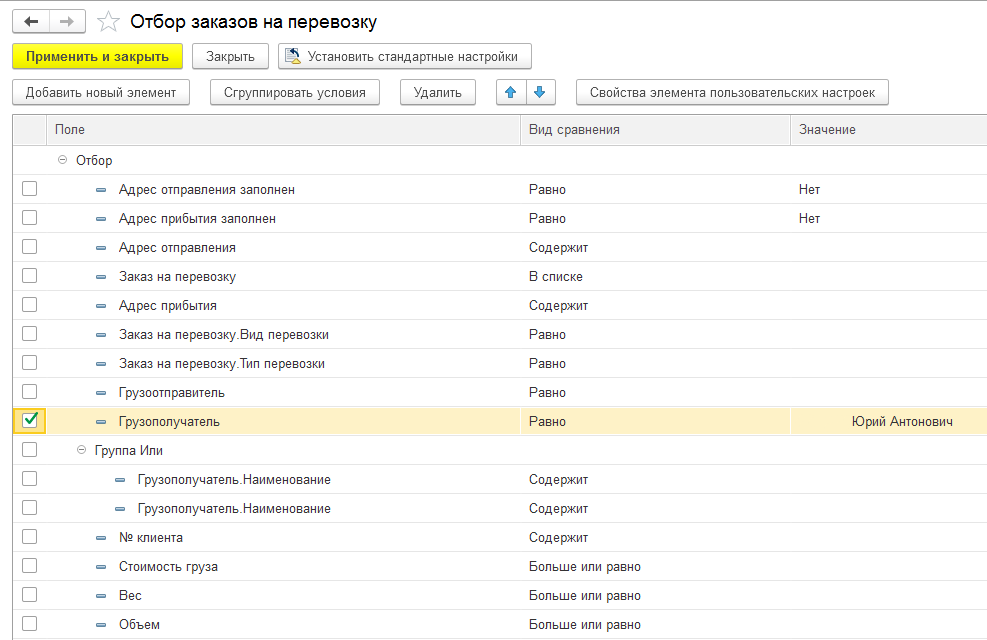
Отбор заказов на перевозку - это фильтр для отбора заказов по какому либо признаку.
Важно
Подробнее об определении адреса назначения можно прочитать здесь.
В рабочей области с плановыми маршрутами, содержится информация:
- плановой длительности рейса
- расстояние
- водителе, назначенном транспортном средстве
- проценте загрузки этого ТС
Плановый маршрут - это набор заказов, которые необходимо отвезти по определенному направлению.
Для просмотра маршрута на карте нужно
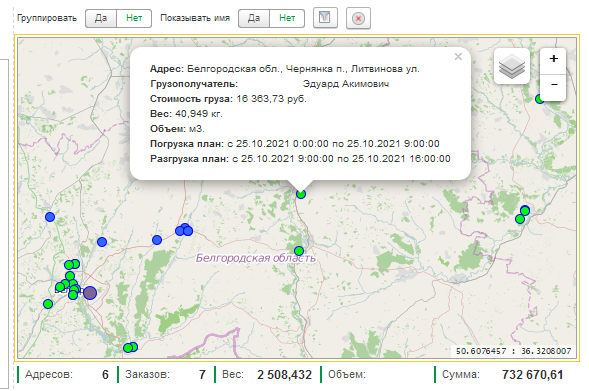
На карте отображаются точки с заказами и готовые плановые маршруты.
Для вывода информации о заказе необходимо кликнуть по точке на карте.
Ручное планирование маршрутов
Ручное планирование маршрутов предназначено для создание плановых рейсов, на основании заказов. При этом, используются необходимые инструменты для оптимизации и расчета плановых показателей эффективности маршрута. Снача создаем новый маршрут, нажав кнопку "Создать маршрут". Выбираем ТС и, в зависимости от его принадлежности автоматически заполняются данные о начальной и конечной точке маршрута:
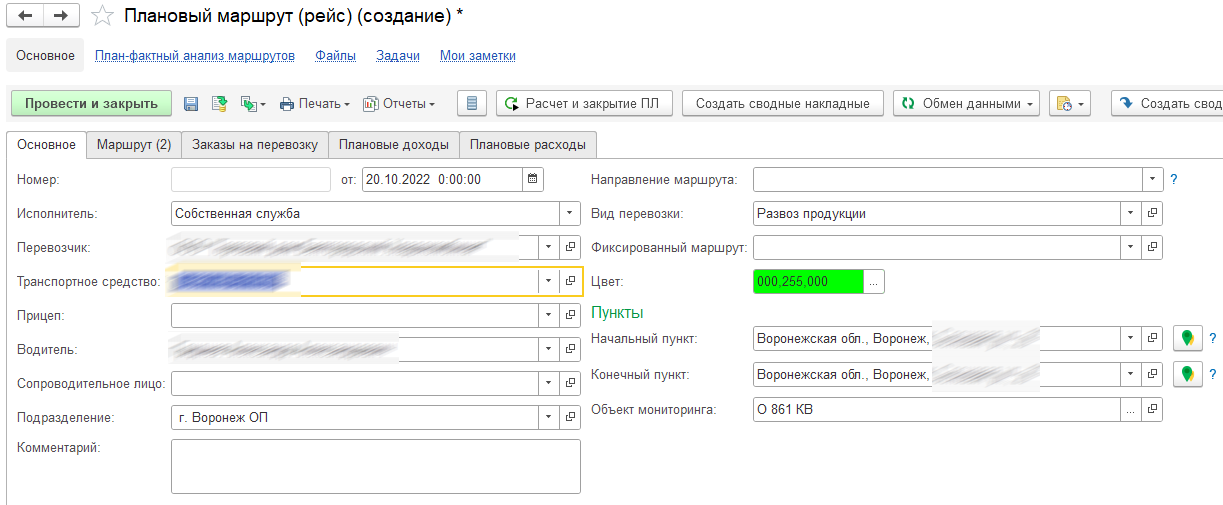
После проведения и закрытия этот плановый маршрут (рейс) появится в нижнем списке. Для добавление заказов в маршрут мспользуется инструмент карты в правом окне.
- Зелеые точки - это нераспределенные заказы.
- Сиреневые точки большего диаметра - точки складов.
- Синие точки - выделенные точки для выполнения действий с ними по выделеному маршруту (удаление/добавление).
При отметке справа "галочкой" маршрута он отображается линиями своего цвета на карте.
Для выделения точек заказов используйте нажатую клавишу "Shift" и мышь:
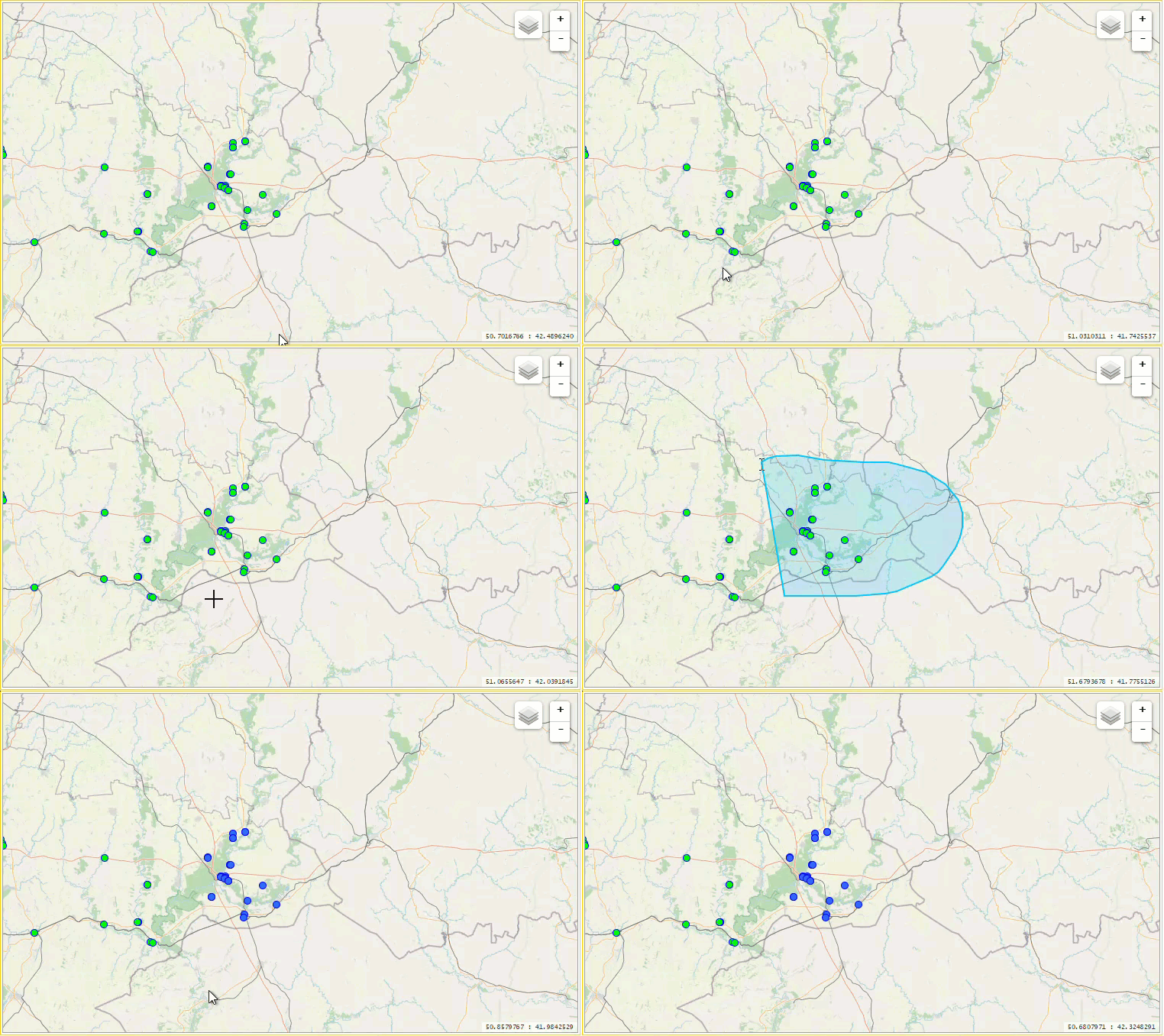
для удаления, используйте кнопку над картой:
для добавление, используйте кнопку командной панели над списком маршрутов:

После редактирования точек заказов маршрута. Система позволяет по каждому маршруту:
- Провести его оптимизацию по заданным алгоритмам (с заменой очередности)
- Рассчитать показания времени посещения и расстояния (без замены очередности)
Важно
Подробнее о работе с плановым маршрутом (рейсом) можно прочитать здесь.
По кнопке командного меню над списком маршрутом отмеченных "галочкой" доступны следующие действия:
- Объединить выбранные маршруты - точки заказов объединяться в один маршрут;
- Очистить выбранные маршруты - из них удаляются все точки заказов;
- Отменить выбранные маршруты - удаление маршрутов и очистка в них всех точек заказов;
- Рассчитать доходы/расходы - рассчет разделов доходы и расходы, подробнее здесь.