Заказы на перевозку
Важно
Заказ на перевозку - документ, содержащий информацию об условиях перевозки груза.
В отличие от Потребности на перевозку оформляется при подтвержденном намерении осуществить перевозку.
Основное
Здесь содержится основная информация о перевозке, ее участниках и
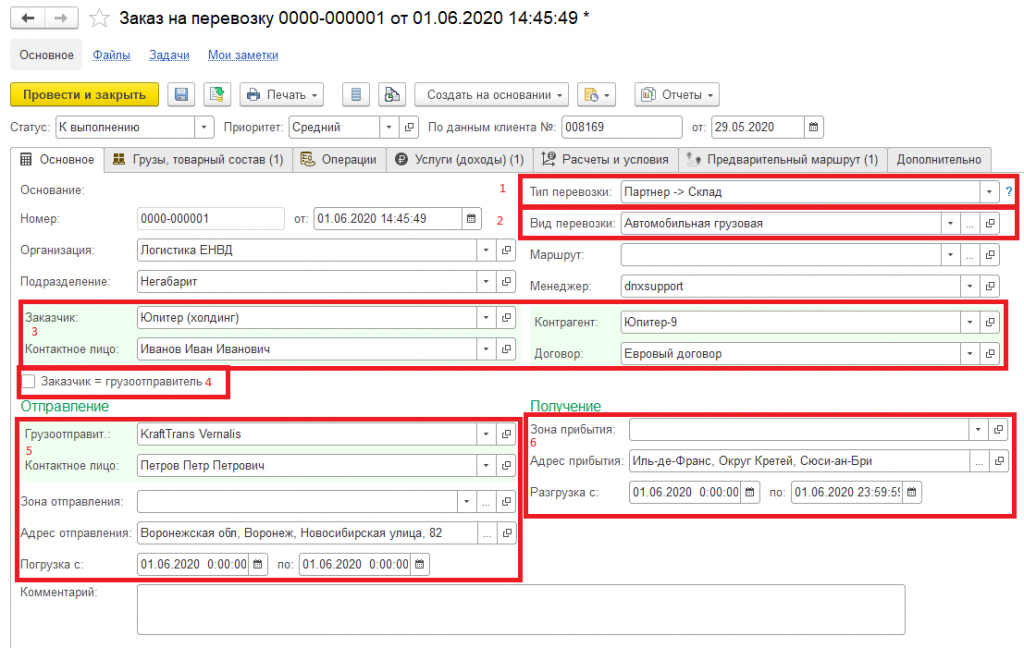
В поле Тип перевозки (1) указывается то значение, которое определяет тип процесса и поведение формы документа:

- Склад-Партнер - перевозка с собственного склада Клиенту, например, при реализации собственного товара и доставки его клиенту, или возврата Поставщику;
- Партнер-Склад - перевозка от Поставщика до собственного склада (приобретение товаров), или при возврате товара от Клиента;
- Партнер-Партнер - перевозка, когда компания используется в качестве перевозчика;
- Склад-Склад - операция перевозки с одного собственного склада на другой.
Вид перевозки (2) определяет (описать)
Поле Маршрут заполняется, когда необходимо Заказ на перевозку отнести к определенному Фиксированному маршруту.
По этому реквизиту можно группировать Заказы, относящиеся к одному маршруту, чтобы впоследствии формировать Плановые маршруты.
В секции Заказчик (3) заполняется: партнер, контрагент, договор контрагента и контактное лицо заказчика.
Партнер - управленческое определение клиента, а Контрагент - юридическое.
Флажок Заказчик = Грузоотправитель (4) устанавливается в том случае, когда и Заказчик и Грузоотправитель - одно лицо.
В этом случае в секции Отправление скрываются поля Грузоотправитель и Контактное лицо.
В секции Отправление (5) указываются данные грузоотправителя, адреса погрузки (отправления) и граница ориентировочного времени погрузки.
Адрес должен быть геокодирован в специальной форме Управление координатами, но может указываться в текстовом виде, например, когда нужно быстро оформить Заказ на перевозку, а позже произвести геокодирование.
В случае, когда адрес еще не геокодирован, фон поля будет окрашен в розовый цвет.

Грузы, товарный состав
Заказ на перевозку должен содержать в себе один или несколько грузов.
По умолчанию открывается вкладка заполнения одного груза Без разбиения, если нужно перевезти несколько грузов, то нужно выбрать вкладку Списком.

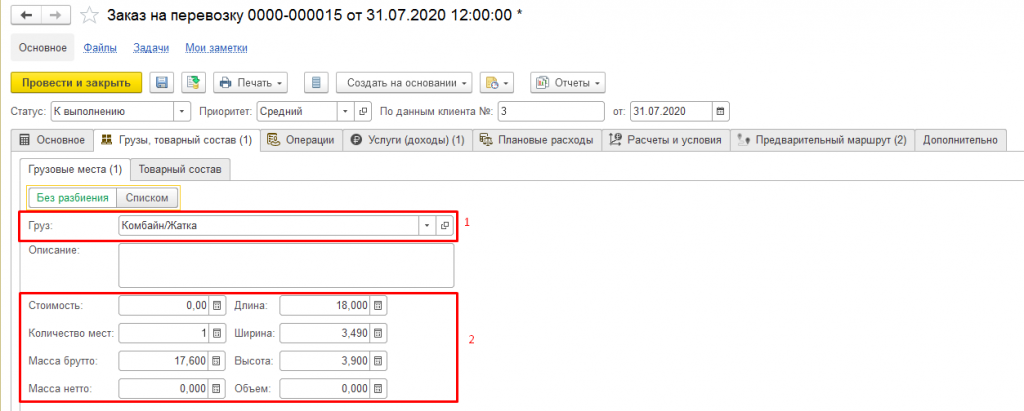
В поле Груз (1) необходимо выбрать требуемый груз, если груз создан правильно, то все габаритные параметры (2) будут заполнены автоматически, при необходимости их можно отредактировать, если параметры в данном заказе отличаются для того же груза.
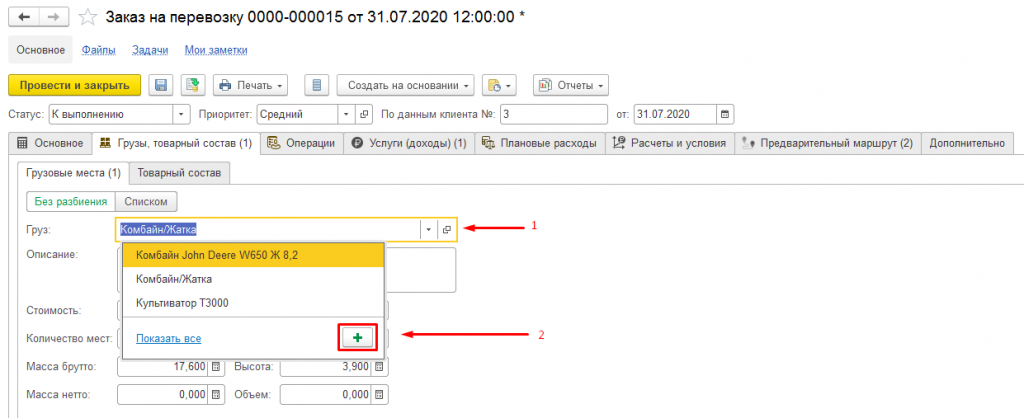
Если необходимого груза нет, то можно создать его нажав на иконку "плюс" в выпадающем списке.
Важно
Подробнее о создании грузов можно прочитать здесь.
Операции
Услуги (доходы)
В данной вкладке вносятся оказанные услуги за перевозку (доходы).
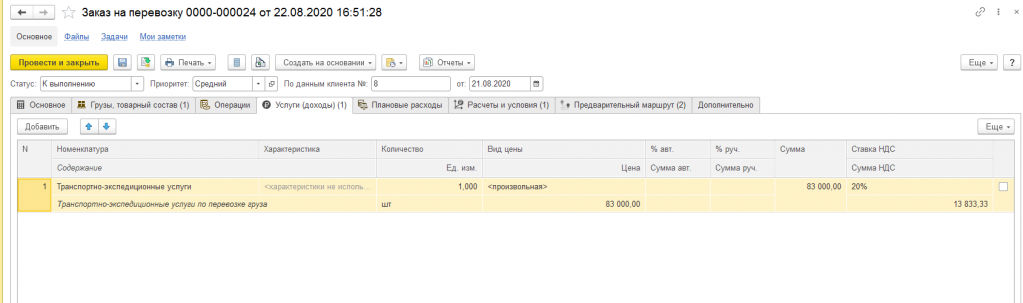
В поле Номенклатура выбирается элемент из справочника с типом Услуги или Работы.
Если необходимого типа номенклатуры нет, то можно создать его нажав на иконку "плюс" в выпадающем списке.
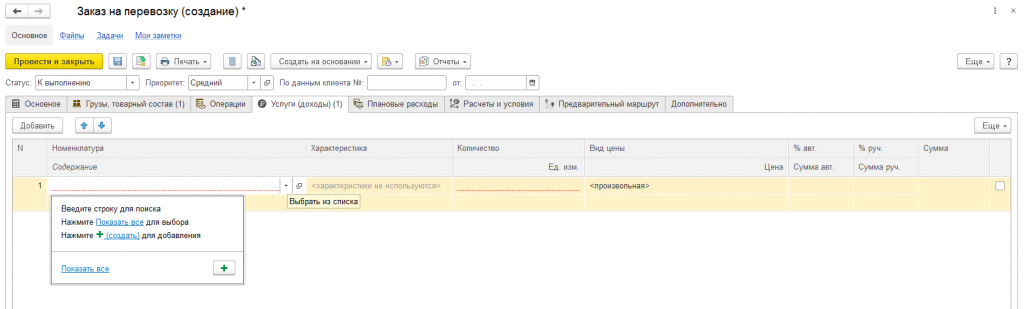
Важно
Подробнее о создании элемента номенклатуры можно посмотреть здесь.
В поле Содержание указывается полное наименование услуги, которое используется при печати документов.

Поля для заполнения Ставка НДС и Сумма НДС (1) появляются, если в поле Налогообложение указано, что продажа облагается НДС (2).
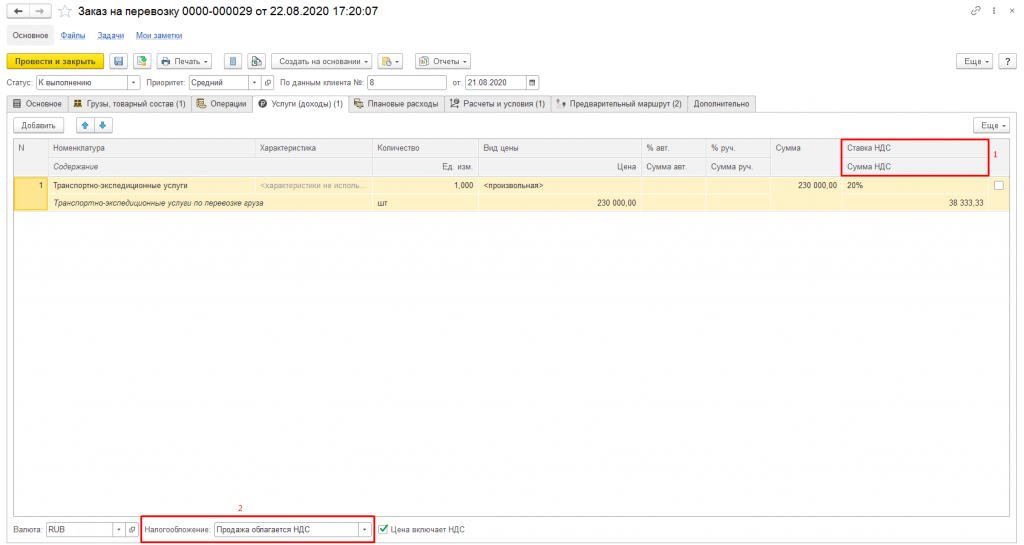
Поле Налогообложение заполняется возможными значениями в зависимости от установленной на организацию учетной политики.
Поле Валюта определяет, в какой валюте будут выставлены услуги.

Плановые расходы
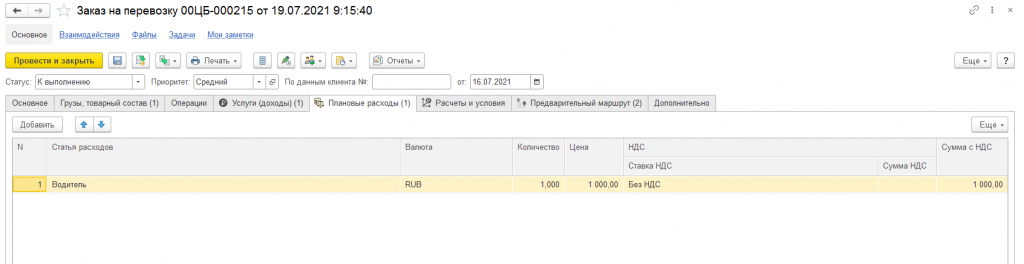
Плановые расходы - вкладка, необходимая для внесения статьи расходов, их количества и стоимости, которые потребуются при перевозке заказов. Плановые расходы могут включать в себя расходы на страхование груза, диспетчерские услуги, сопровождение груза и прочие расходы.
Для добавления статьи расходов нажмите кнопку Добавить и в появившуюся строку внесите данные.
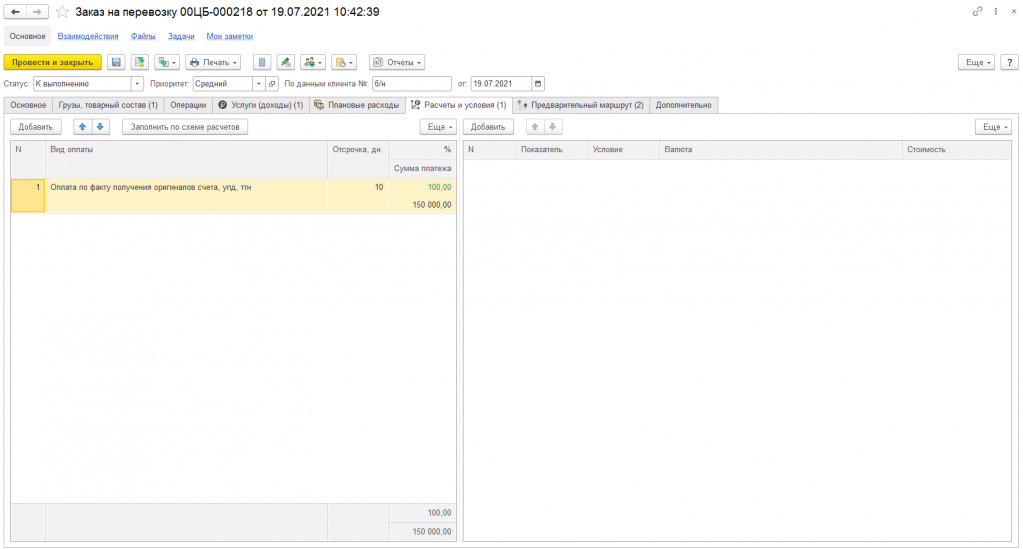
Расчеты и условия
Предварительный маршрут
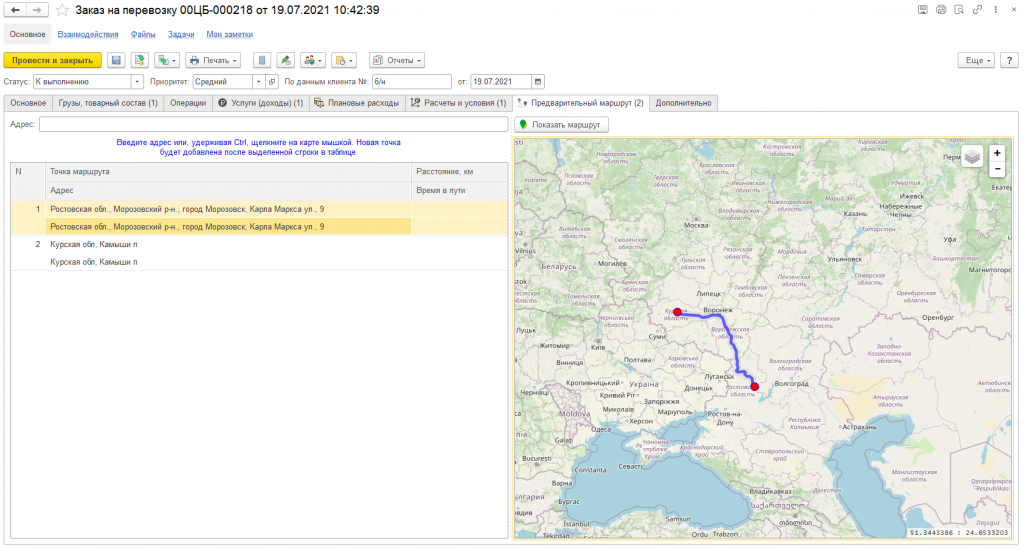
Предварительный маршрут - вкладка, отображающая получившийся маршрут на карте с указанием времени и расстояния, которые будут потрачены на поездку.
Маршрут рассчитывается на основе указанных адресов отправления и прибытия на вкладке Основное.
Дополнительно
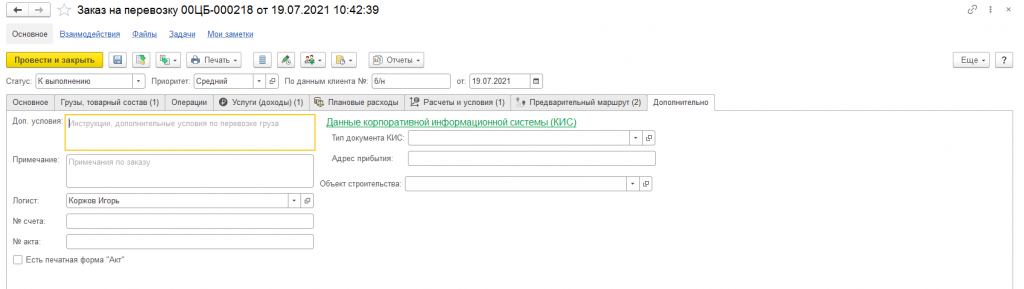
На вкладке Дополнительно вы можете записать дополнительную информацию по заказу, примечания, условия по перевозке груза, выбрать логиста, указать номера счета и акта, выбрать тип документа КИС, а также добавить объект строительства и адрес прибытия груза.