Установка модуля в 1С:Управление торговлей 11
Объединение конфигураций
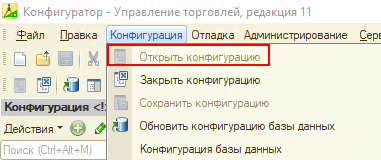
Установка модуля происходит через конфигуратор 1С:Управление тогровлей. Запустите конфигуратор и откройте конфигурацию:
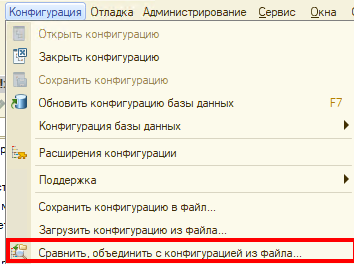
Далее выберите меню - Кофигурация - Сравнить, объединить с конфигурацией из файла:
Выберите файл конфигурации с модулем логистики. После выбора запуститься процесс сравнения, после которого будет выведен рузультат: 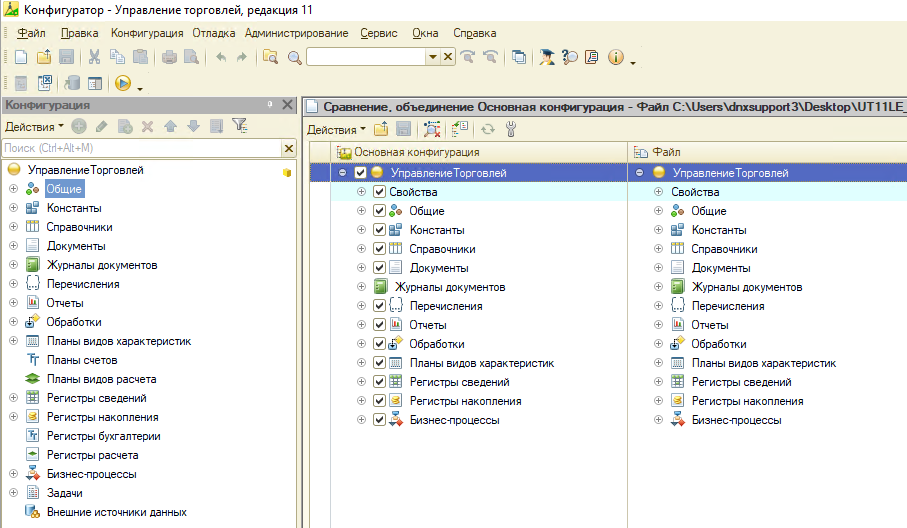
Снимите отметку с корня конфигурации:
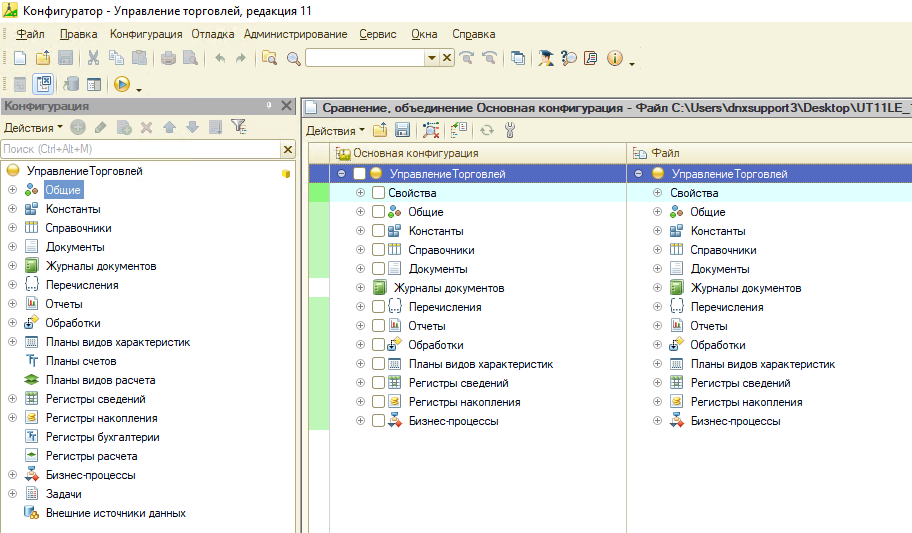
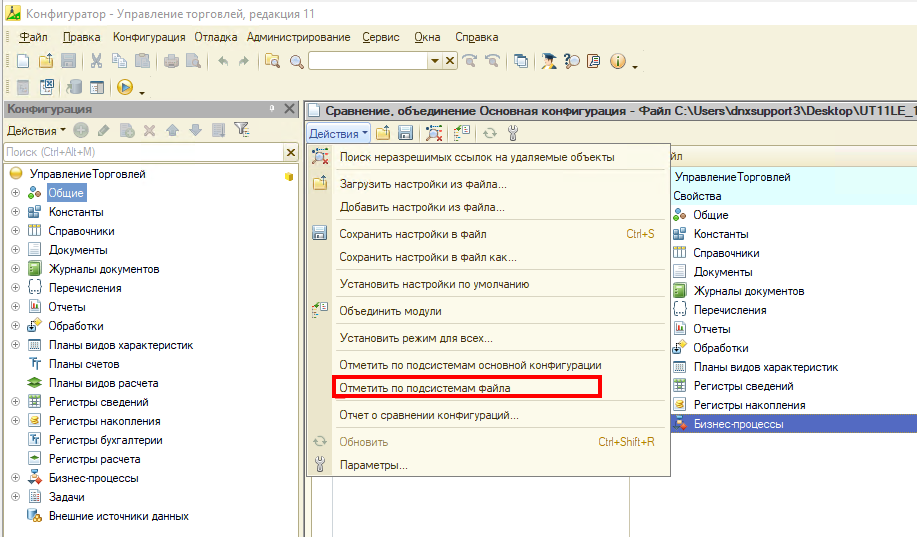
Отметьте только 2 подсистемы. Для этого в меню Сравнении, объединении конфигураций выберите "Отметить по подсистемам файла" :
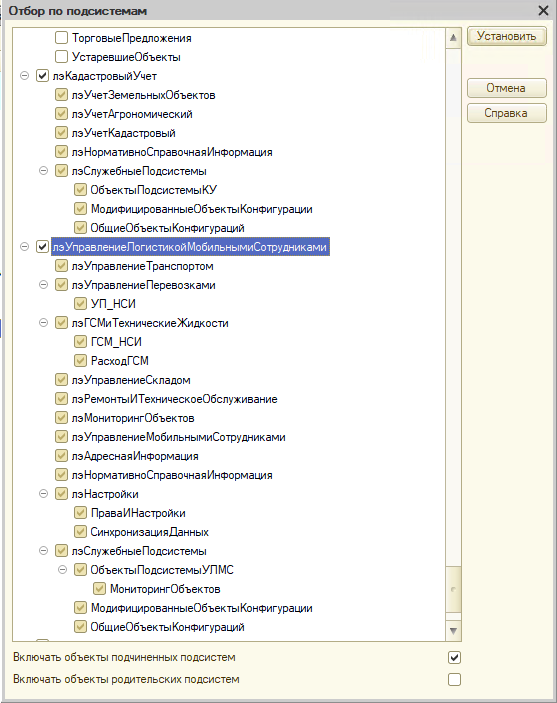
Отметьте только 2 подсистемы: лэКадастровыйУчет и лэУправлениеЛогистикойМобильнымиСотрудниками с установленным флагом "Включать объекты подчиненных систем" :
Нажмите "Установить" при этом для дальнейших манипуляций остануться только органиченный отмеченный набор объектов. Далее по каджому из отмеченных объектов установить "Режим объединения и порядок подчиненных объектов" :
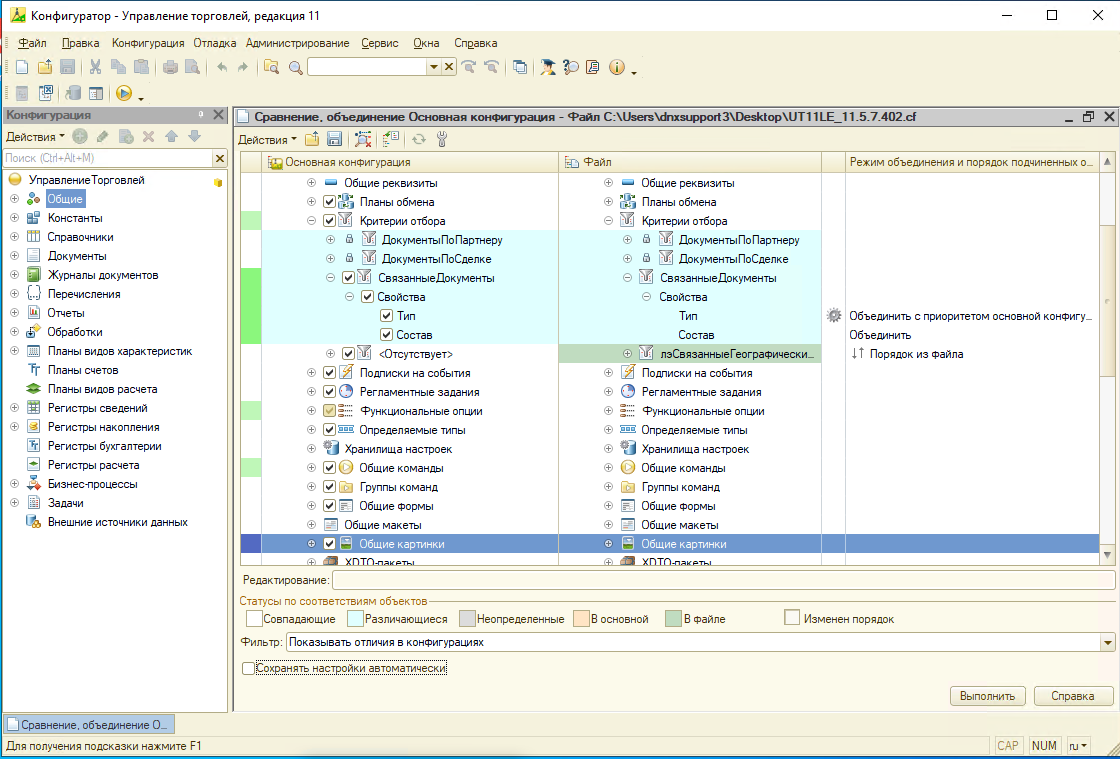
Порядок установки параметров при наличии объектов в двух системах в порядке приоритета:
- При наличии в списке выбора режима Объединить с приоритетом основной конфигурации установить его
- При наличии в списке выбора режима Объединить установить его
- Иначе оставить текущее значение
После установки всех параметров нажать "Выполнить" запуститься процесс объединения. По его окончании система выдаст сообщение об успешном завершении:

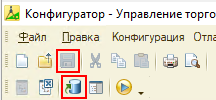
Сохраните конфигурацию и обновите конфигурацию базы данных:
Добавление расширения к конфигурации
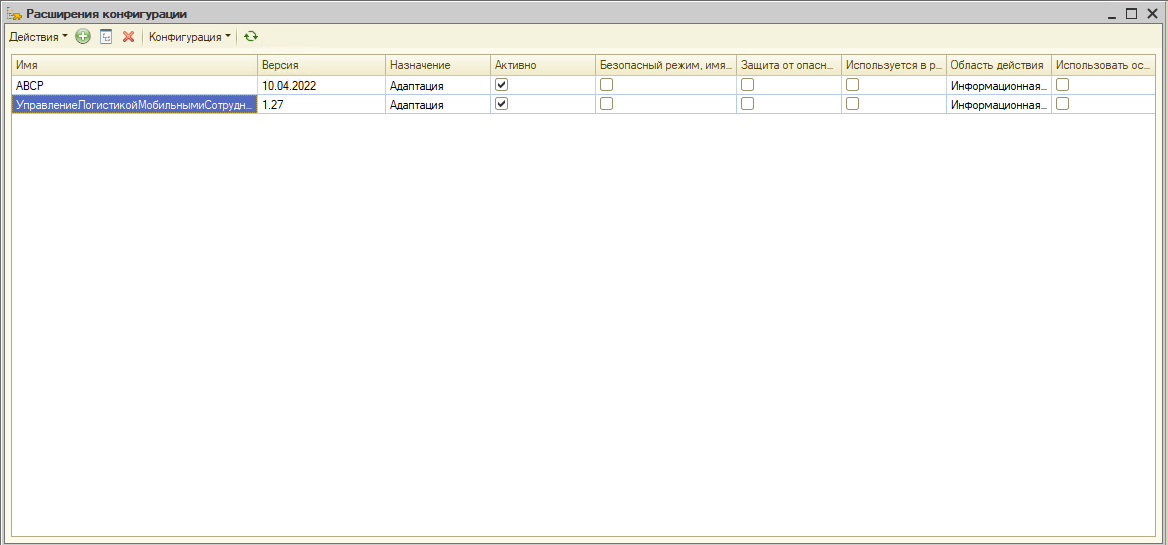
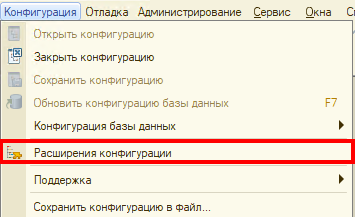
В конфигураторе откройте меню > "Конфигурация" > Расширения конфигурации:
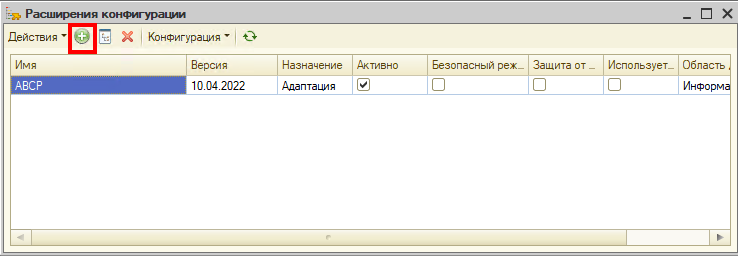
Появится список имеющихся расширений. В списке нажмите добавить (новое расширение):
Ничего не меняйте и нажмите "ОК":

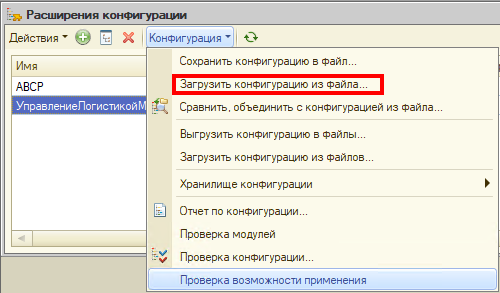
Снимите все "Галочки", кроме "Активно". Выберите в меню расширений конфигурации > "Конфигурация" > Загрузить конфигурацию из файла. **Выберите файл расширения модуля логистики и нажмите "ОК":
По окончании загрузки появится новое расширение. После этого необходимо сохранить конфигрурацию и расширение конфигурации и обновить конфигурацию базы данных (процедура была описана ранее).